
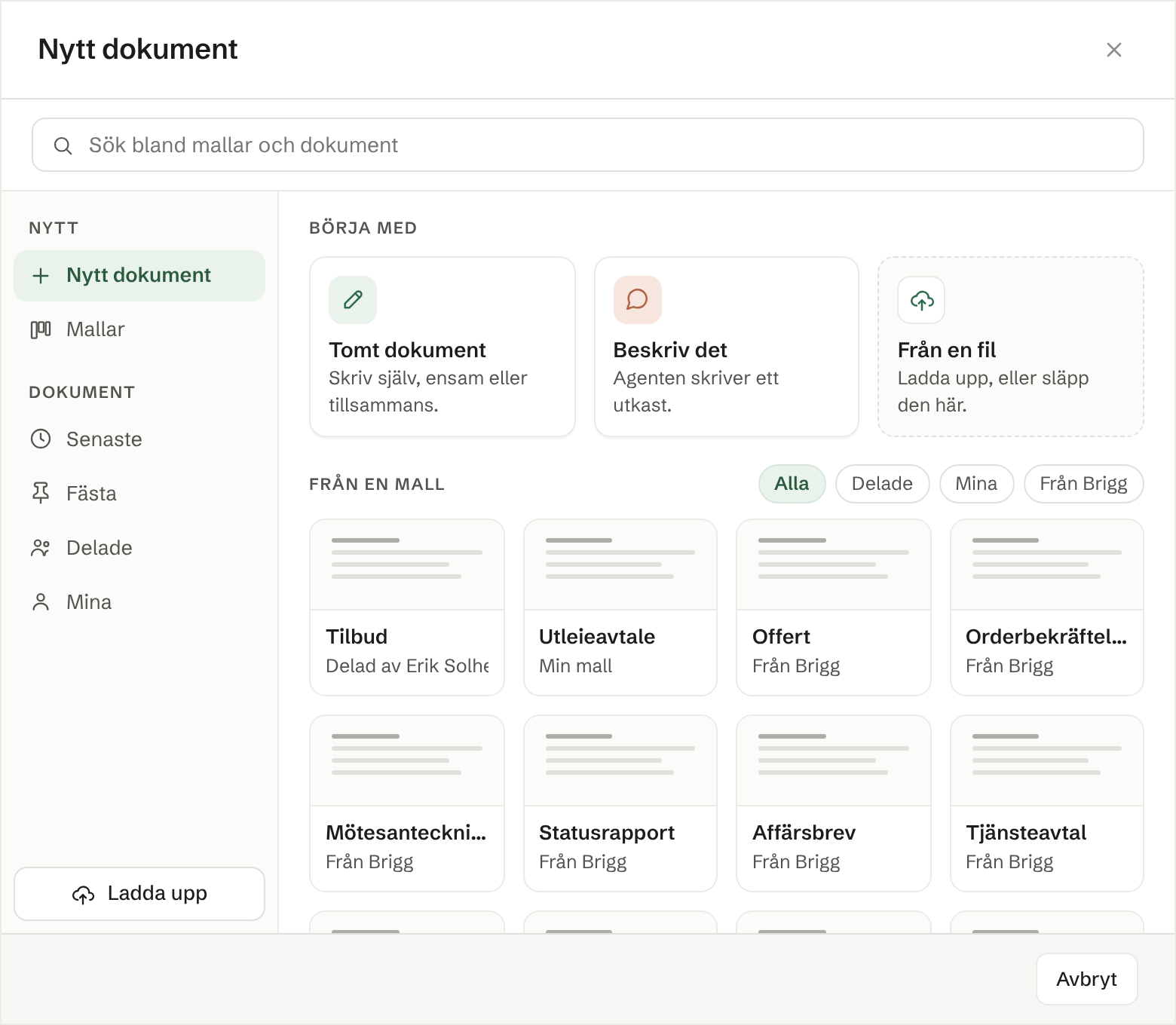
Nytt dokument överst i Delade eller Mina öppnar dialogen där alla nya dokument skapas. Den frågar en sak: vad dokumentet ska utgå från.
Välj var det börjar
Under Börja med:
- Tomt dokument — ett tomt dokument du skriver själv, ensam eller tillsammans med kollegor. Det öppnas direkt. Se Textdokument.
- Beskriv det — säg vad du behöver, så skriver agenten ett utkast.
- Från en fil — ladda upp en fil, eller släpp den var som helst i dialogen. Se ”Från en fil” längre ner.
Under Från en mall ligger alla mallar i en lista: de inbyggda — Offert, Tjänsteavtal, Orderbekräftelse, Sekretessavtal, Anställningsavtal, Affärsbrev, Mötesanteckningar, Styrelseprotokoll, Bolagsstämmoprotokoll och Statusrapport — arbetsytans delade mallar och dina egna. Varje kort säger var mallen kommer ifrån: Från Brigg, Delad av och ett namn, eller Min mall. En Word-mall är märkt Word. Knapparna Alla (standard), Delade, Mina och Från Brigg visar bara en sort. Se Mallar.
Platserna till vänster gör resten: Mallar visar bara mallarna; Senaste, Fästa, Delade och Mina låter dig välja ett dokument du redan har; Ladda upp längst ner tar emot en fil.
Söka och fästa
Sök bland mallar och dokument överst letar bland mallarna och i namnen på dina dokument samtidigt. Träffarna kommer i två grupper, Skapa nytt från en mall och Dokument du har, och varje dokument säger var det ligger. Söker i avgränsar sökningen: Allt (standard), Mallar, Delade eller Mina. Hittade du inget? Den sista raden tar dig till Beskriv det.
Nålen på ett kort eller en rad är Fäst. Det du fäster kommer först i listan, ligger under Fästa i dialogen och visas i raden Fästa överst i Dokument. Lossa tar bort det. Det du fäster är bara ditt — ingen annan ser det, och det ändrar ingenting i dokumentet. Efter de fästa kommer mallarna du använde senast.
Säg vad det ska stå
När du har valt en mall eller Beskriv det frågar dialogen Vad ska det stå?
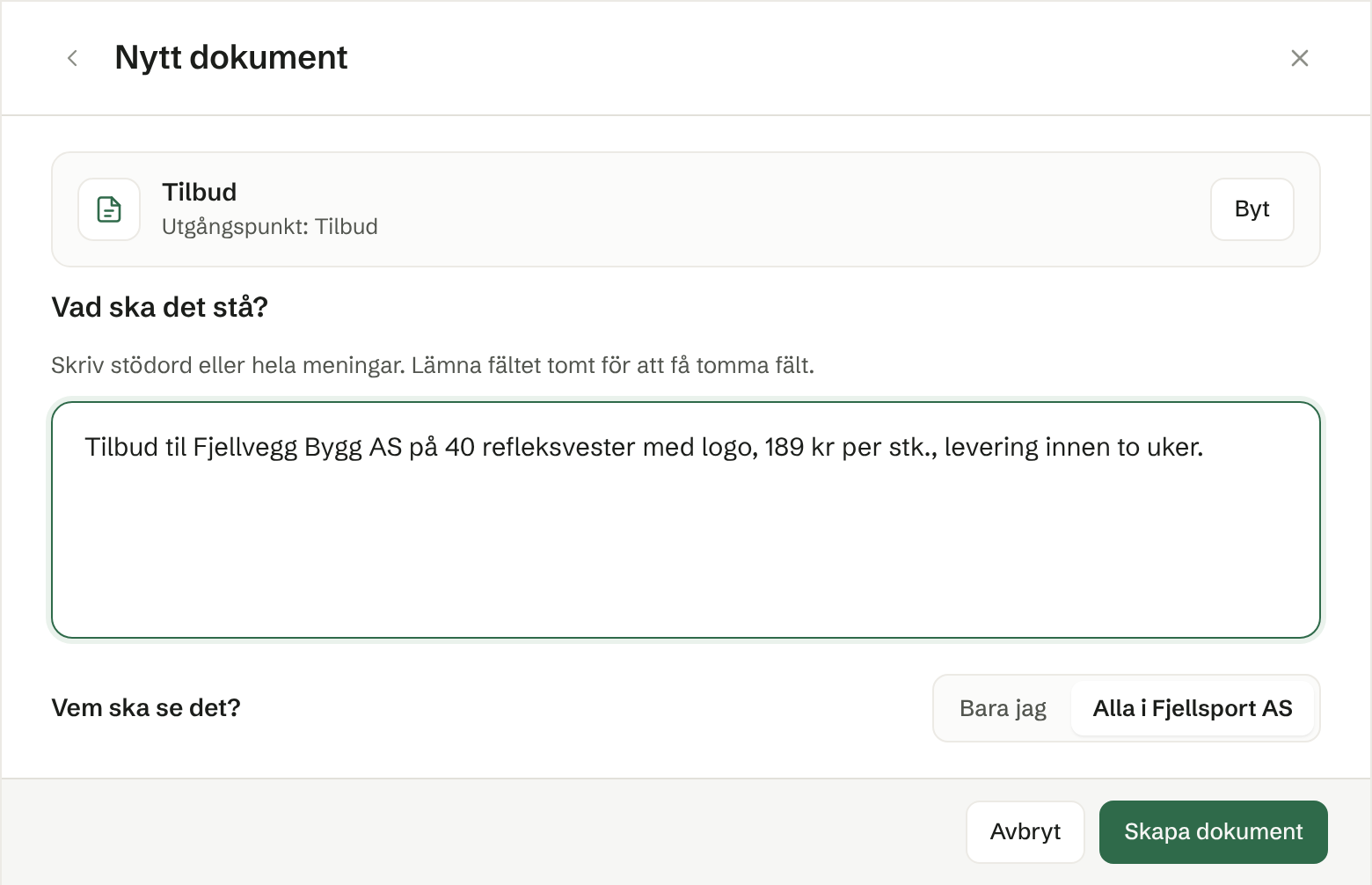
Mallen du valde står överst; Byt tar dig tillbaka. Skriv stödord eller hela meningar: vem det är till, priser, datum, vad som avtalades. Ju mer du ger, desto mindre lämnas tomt. Lämna fältet tomt för att få ett dokument med tomma fält som du fyller i själv.
Vem ska se det? avgör var dokumentet sparas: Bara jag lägger det under Mina, Alla i och arbetsytans namn lägger det under Delade. Standard är det träd du står i, och du kan ändra det senare med Dela. Klicka på Skapa dokument.
Från en fil
När du laddar upp en fil i dialogen frågar den Vad vill du göra med den?
- Behåll den som den är (standard) — filen läggs i Dokument, oförändrad. Alla filtyper fungerar.
- Gör ett dokument jag kan redigera — Brigg gör en kopia du kan skriva i och dela. Filen du laddade upp ligger kvar.
- Gör en mall av den — namn, belopp och datum blir tomma fält som fylls i varje gång. Dialogen frågar vad mallen ska heta, och du hittar den under Mallar. Se Skapa en mall.
De två sista kräver en PDF-, Word-, PowerPoint- eller HTML-fil eller en bild. Vem ska se det? frågas här också. Knappen säger vad som händer: Lägg i Dokument, Skapa dokument eller Skapa mall. Byt fil väljer en annan fil.
Väljer du i stället ett dokument du redan har — under Senaste, Fästa, Delade eller Mina — och klickar på Nästa, får du samma fråga utan det första valet: det ligger redan i Dokument. Du kan göra samma sak senare från dokumentets ⋯-meny. Se Byta namn, flytta och ta bort.
Ladda upp på själva sidan, utanför dialogen, lägger filerna direkt i mappen utan att fråga.
Medan det skapas
En dialog visar att agenten arbetar. När det är klart öppnas dokumentet, namngivet efter vad det handlar om — till exempel ”Tilbud arbeidsjakker – Lindvik Transport AS”. Det ligger i mappen du började i, eller överst i det andra trädet om du valde det under Vem ska se det?
Att skapa ett dokument använder arbetsytans kredit. Om krediten är slut säger dialogen till.
Från en mall med fält
En mall med fast text och namngivna fält fylls i fält för fält: agenten skriver bara fälten, och resten av mallen kopieras ordagrant. Se Fält i mallar.
En Word-mall fylls i och kommer tillbaka som en Word-fil att ladda ner. Se Skapa en mall.