
Öppna ditt namn längst ner i menyn till vänster och välj Personliga inställningar. Allt här är bara ditt, och det mesta sparas automatiskt.
Allmänt
- Namn — hur kollegor, möten och agenten ser dig. Sparas när du lämnar fältet eller trycker på Enter.
- Språk — Norsk, English, Svenska eller Dansk. Ändras direkt och följer ditt konto till alla enheter.
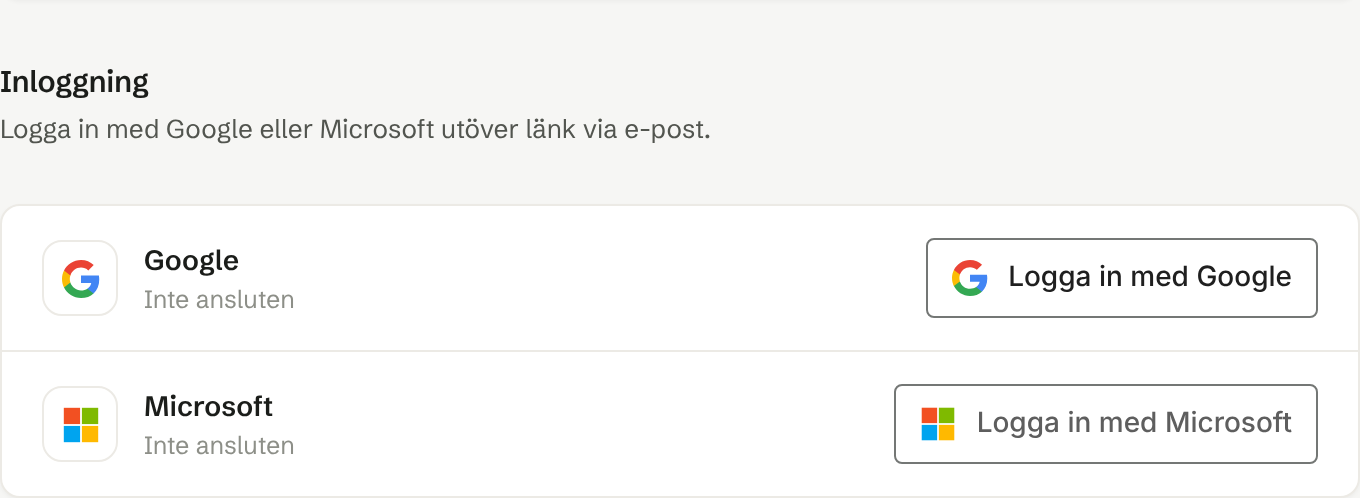
- Inloggning — logga in med Google eller Microsoft utöver länk via e-post. Logga in med Google eller Logga in med Microsoft öppnar Google eller Microsoft och ansluter kontot där till ditt Brigg-konto; Ta bort kopplar bort det igen. Du kan bara ta bort en inloggning när du har en bekräftad e-postadress att logga in med. Se Logga in och ut.
- Aviseringar — Mejla mig när någon signerar ett dokument jag har skickat. På som standard; mejlet innehåller den signerade PDF:en.
- Ta bort konto — tar bort ditt konto. Arbetsytor där du är den enda administratören tas bort samtidigt; från de andra tas du bort. Du bekräftar genom att skriva in ett ord och en kod som vi mejlar dig.
Ljust eller mörkt läge finns inte här: det ligger under Utseende i profilmenyn.
Det finns inget fält för profilbild, och du kan inte ladda upp en själv. Brigg hämtar den från ditt Google- eller Microsoft-konto när du ansluter det under Anslutna konton, om du inte redan har en bild.
Anslutna konton
Anslut Google eller Microsoft för att synkronisera din kalender. För varje anslutning väljer du:
- Kalendrar som synkroniseras — vilka av dina kalendrar Brigg följer.
- Vad agenten kan göra åt dig — till exempel skicka e-post som du och skapa kalenderinbjudningar som du. Om den frågar först bestäms under Behörigheter. Läsa din e-post och skriva utkast låter agenten söka i och läsa din inkorg och lägga svar där som utkast — det som E-post bygger på. Det fungerar med Microsoft 365; på ett Google-konto är reglaget av och säger att Gmail inte är tillgängligt ännu, eftersom Google inte har behandlat färdigt vår ansökan om åtkomsten.
Koppla från tar bort anslutningen och allt den tillät.
Automatisering
Automatiseringarna som agenten har satt upp åt dig — till exempel en veckovis påminnelse. Stäng av var och en, eller ta bort den.
Behörigheter
Vad agenten får göra i ditt namn. Se Behörigheter.
Möten
Hur dina möten transkriberas, delas och sammanfattas: mötesspråk, vilka dina möten delas med, att ansluta till möten automatiskt, en påminnelse innan ett möte börjar, sammanfattningar via e-post, råd under möten, mötesmallar, program som inte är möten och att dölja Briggs fönster när du delar skärmen.
Ordlista
Ord och namn som Brigg ska stava rätt i transkriptioner och sammanfattningar — produktnamn, personnamn, branschtermer. Lägg till dem med Lägg till. Ett ord kan vara bara ditt eller delas med hela arbetsytan.
Agent-e-post
Din agents egen e-postadress. Se Agentens e-postadress.
E-post
Dina signaturer, med en som standard under e-post du skickar från Brigg. Se E-postsignaturer.
Skriv svarsutkast låter agenten läsa mejlen som kommer in i din egen inkorg, välja ut dem som behöver ett svar och lägga ett svarsutkast i din utkastmapp innan du öppnar den — varje minut, utan att du ber om det. Inget skickas: du läser utkastet och skickar själv från ditt eget e-postprogram. Under Max per dag väljer du hur många utkast agenten får skriva per dag — 20, 100 eller 1 000 — och ser hur många den har skrivit i dag. Varje utkast drar krediter.
Reglaget kräver att agenten kan läsa din e-post: slå först på Läsa din e-post och skriva utkast på kontot under Anslutna konton; Ge åtkomst tar dig dit. Fungerar i dag med Microsoft 365. Är Gmail det enda kontot du har anslutit står reglaget låst och säger att Gmail inte är tillgängligt ännu.
MCP-anslutningar
Anslut ett personligt AI-verktyg som Claude, ChatGPT eller Cursor för att ställa frågor om dina Brigg-data och, med godkänd API-åtkomst, utföra uppgifter. Kopiera serveradressen till verktyget och godkänn behörigheterna. Anslutna personliga verktyg listas med sin åtkomst och när de senast användes; Ta bort åtkomst kopplar från ett verktyg. Se Använda Brigg från andra verktyg.
Aktiva sessioner
Enheterna du är inloggad på: webbläsare, skrivbordsappen, mobilappen och Chrome-tillägget, med när de loggades in och senast användes. Logga ut på en rad loggar ut den enheten. Logga ut överallt loggar ut dig på alla enheter, även den du använder, och du loggar in igen med länken i e-postmeddelandet.