
Dina signaturer finns under Personliga inställningar › E-post › Signaturer. Standardsignaturen läggs under e-post du skickar från Brigg i ditt eget namn.
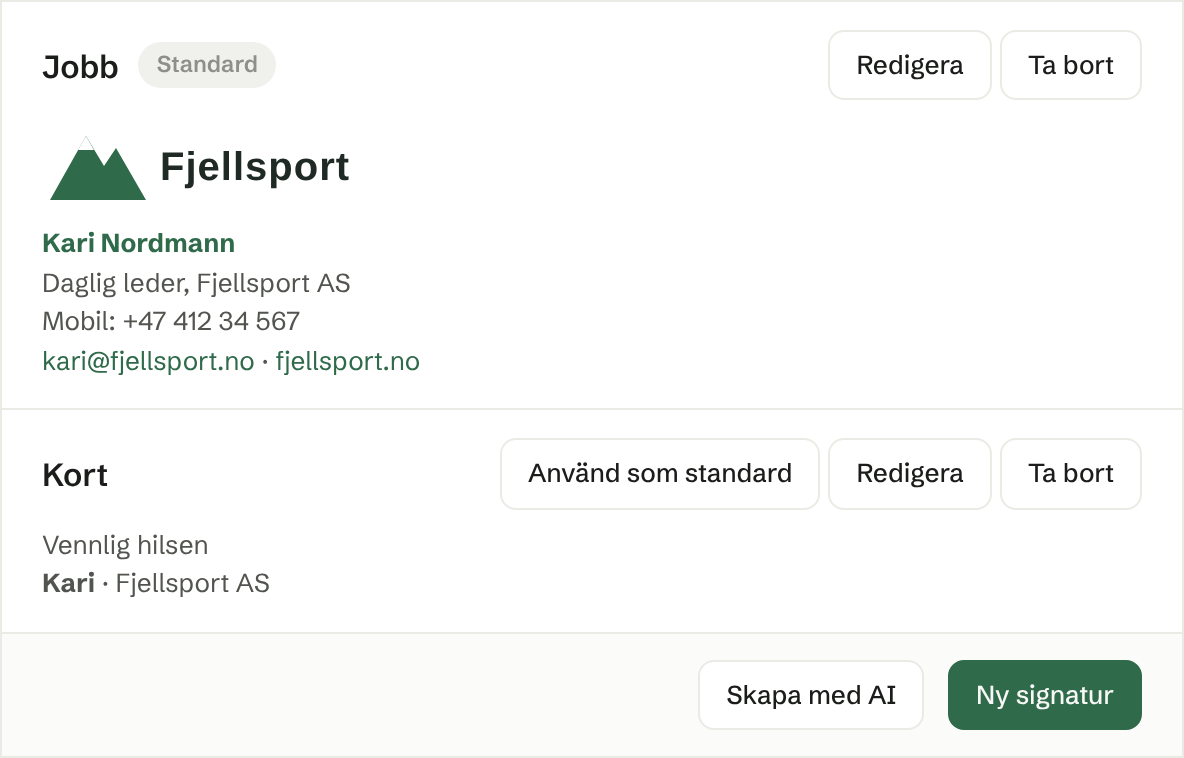
Skapa en signatur
Ny signatur öppnar ett fönster med ett namn och själva signaturen. Skriv namn, titel och kontaktuppgifter, och använd verktygsfältet för fet och kursiv stil, länkar och bilder, till exempel företagets logotyp. Spara lägger till signaturen i listan.
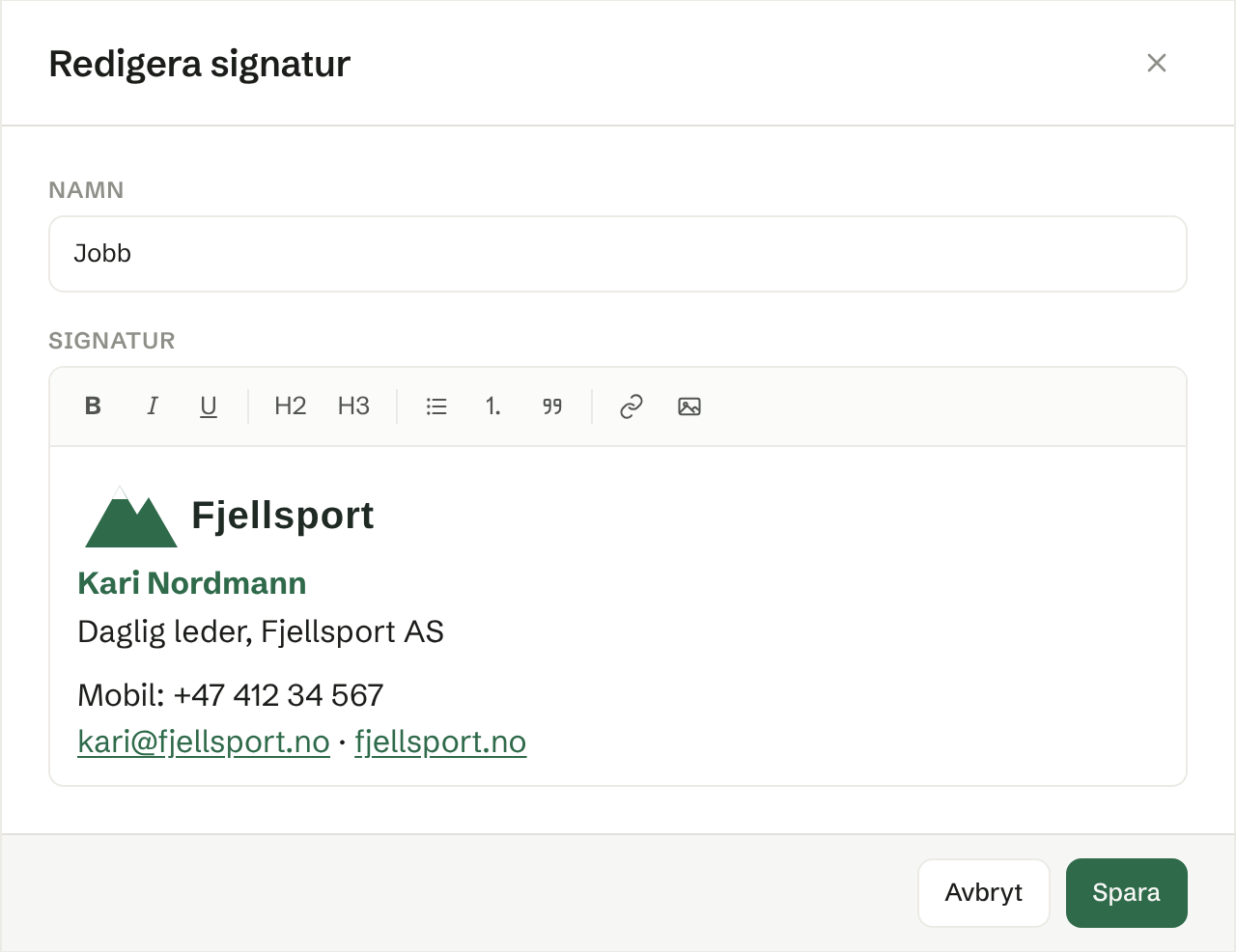
Skapa med AI
Skapa med AI skriver en signatur åt dig utifrån ditt kontaktkort i Kunder och arbetsytans varumärke: namn, titel, telefon och e-post, i varumärkets färger och med logotypen. Det som inte står på kortet utelämnas. Den nya signaturen öppnas så att du kan läsa och rätta den innan du använder den. Varje signatur som skapas drar krediter.
Standardsignaturen
En av signaturerna är alltid standard, märkt Standard. Den första du skapar blir standard. Använd som standard gör en annan signatur till standard. Tar du bort standardsignaturen blir en av de andra standard.
När du skickar e-post
I Skicka e-post står standardsignaturen under din text, ovanför referatet när det följer med — där den står i mejlet. Signatur bredvid den byter till en annan signatur eller till Ingen signatur. Signaturen följer med e-post från ditt eget e-postkonto och från Brigg, och e-post som agenten skickar i ditt namn. Ett protokoll som du skickar utan egen text får ingen signatur.
Vem ser signaturerna
Bara du. Signaturerna hör till arbetsytan du är i, så om du är med i flera arbetsytor har du egna signaturer i var och en.